
Notizen erstellen und nutzen
Mit Notizen hältst du Informationen zu einem Kunden, einer Opportunity oder einer Aufgabe direkt dort fest, wo sie gebraucht werden: das Ergebnis eines Telefonats, eine Rückfrage an eine Kollegin, ein Foto vom Hausanschluss. Dieser Artikel zeigt dir, wo du Notizen erstellst und wie du mit ihnen im Team arbeitest.
Wo du Notizen erstellen kannst
| Ort | So geht es | Typisch für |
|---|---|---|
| Auf einer Entität | Öffne in der Seitenleiste der Entität den Tab Notizen und klicke auf Notiz erstellen (bei der ersten Notiz: Erstelle deine erste Notiz). | Alles, was zum Kunden oder Vorgang gehört. |
| An einer Workflow-Aufgabe | Klicke in der Aufgabe auf Notiz hinzufügen oder auf x Notizen, wenn es schon welche gibt. Die Notiz erscheint auch im Tab Notizen mit Link zur Aufgabe. | Ergebnisse eines Arbeitsschritts, zum Beispiel „Kunde erreicht, Termin am 12.11.“ |
| Am E-Mail-Verlauf | Klicke über dem Verlauf auf Notiz erstellen. Siehe Notizen im E-Mail-Verlauf erstellen. | Übergaben und Rückfragen zu einer Kunden-E-Mail. |
| An einer Datei | Öffne die Datei in der Vorschau und schreibe rechts in der Notizen-Spalte. Siehe Notizen zu Dateien erstellen. | Anmerkungen zu einem Angebot oder einem Foto. |
| An einer Journey- oder Workflow-Konfiguration | Klicke im Journey Builder auf Notizen oder im Workflow Builder auf das Notizen-Symbol oben rechts. Siehe Abschnitt „Notizen in der Konfiguration“ weiter unten. | Entscheidungen und Änderungen an der Konfiguration für das Team dokumentieren. |
Gut zu wissen
Notizen auf Entitäten, Aufgaben, E-Mails und Dateien landen immer auch im Tab Notizen der Entität. Notizen an einer Konfiguration bleiben im jeweiligen Builder. Kunden sehen Notizen nie, weder per E-Mail noch im Portal.
Notiz Schritt für Schritt erstellen
-
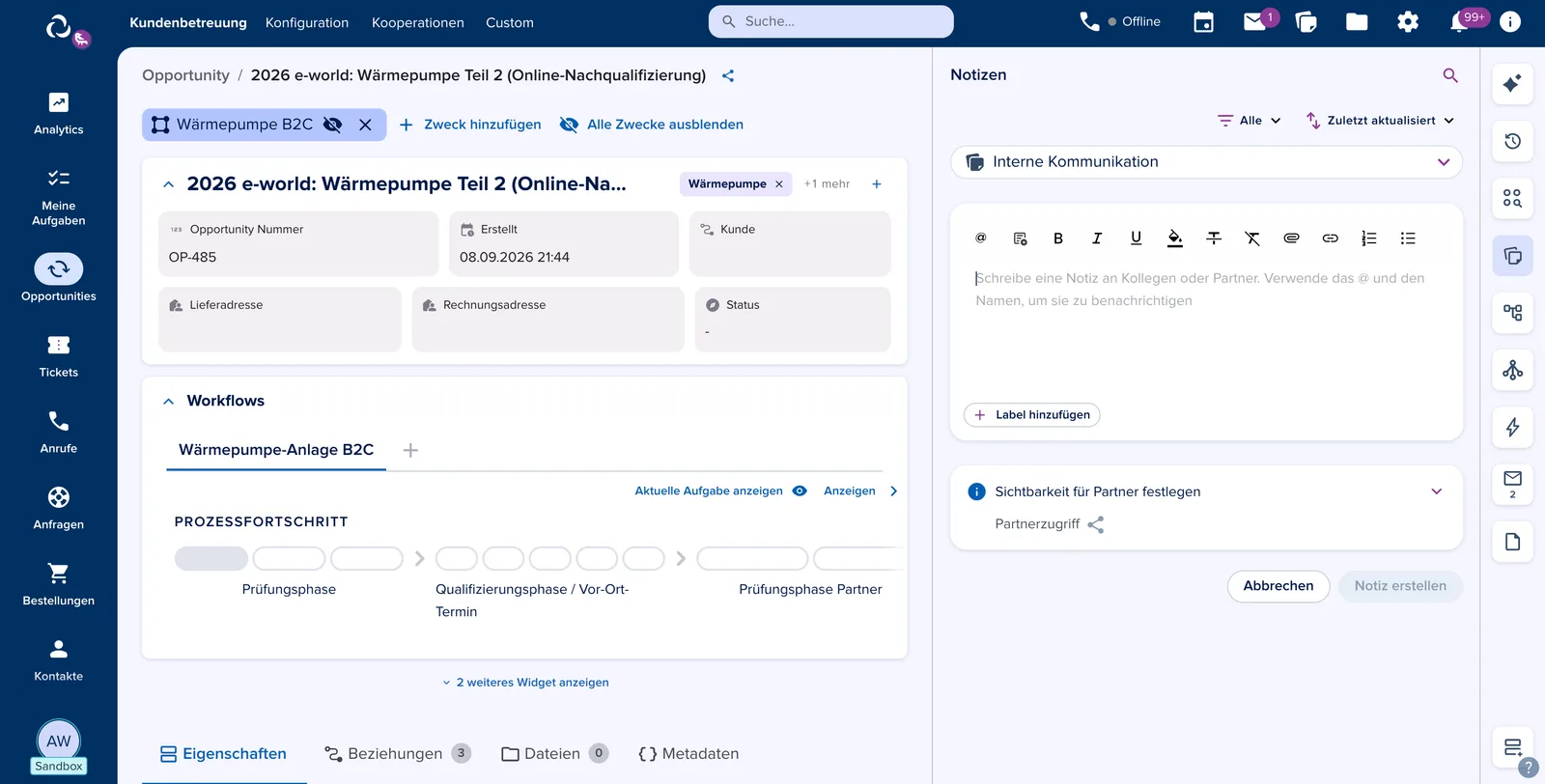
Klicke auf Notiz erstellen. Der Editor öffnet sich.
-
Wähle oberhalb des Textfelds den Notiztyp. Standard ist Interne Kommunikation. Beim Typ Telefonprotokoll hältst du zusätzlich Zeitpunkt, Richtung und Ergebnis des Anrufs fest, bei Vor-Ort Besuch Adresse und Termin.
-
Schreibe deinen Text. Über die Leiste oberhalb formatierst du ihn: Listen, fett, kursiv, Links. Markierst du Text, erscheinen die häufigsten Optionen direkt darunter.
-
Optional: Füge Anhänge hinzu, erwähne Kollegen, wähle ein Label oder setze eine Textvorlage ein (siehe unten).
-
Klicke auf Notiz erstellen. Die neue Notiz wird kurz blau hervorgehoben.
Anhänge hinzufügen
Klicke in der Formatierungsleiste auf das Büroklammer-Symbol, ziehe Dateien per Drag-and-drop ins Textfeld oder füge sie mit Strg+V bzw. ⌘+V ein. Anhänge landen automatisch im Tab Dateien der Entität. Hängst du nur Bilder an, zeigt die Notiz eine Vorschau; ein Klick öffnet das Bild in voller Größe.
Kollegen und Gruppen erwähnen
Tippe @ und beginne, den Namen einer Person oder Gruppe zu schreiben, zum Beispiel „@Anna Becker“. Erwähnte Personen werden je nach ihren Benachrichtigungseinstellungen informiert. Ist die Entität mit einem Partner geteilt, kannst du auch dessen Mitarbeitende erwähnen.
Textvorlagen einsetzen
Klicke in der Formatierungsleiste auf Textvorlage einfügen, suche die Vorlage und bestätige. Der Text wird eingefügt und lässt sich anpassen; du kannst auch mehrere Vorlagen in einer Notiz verwenden. Wie du Vorlagen anlegst, zeigt Notiztypen und Textvorlagen konfigurieren.
Mit Notizen im Team arbeiten
| Aktion | So geht es |
|---|---|
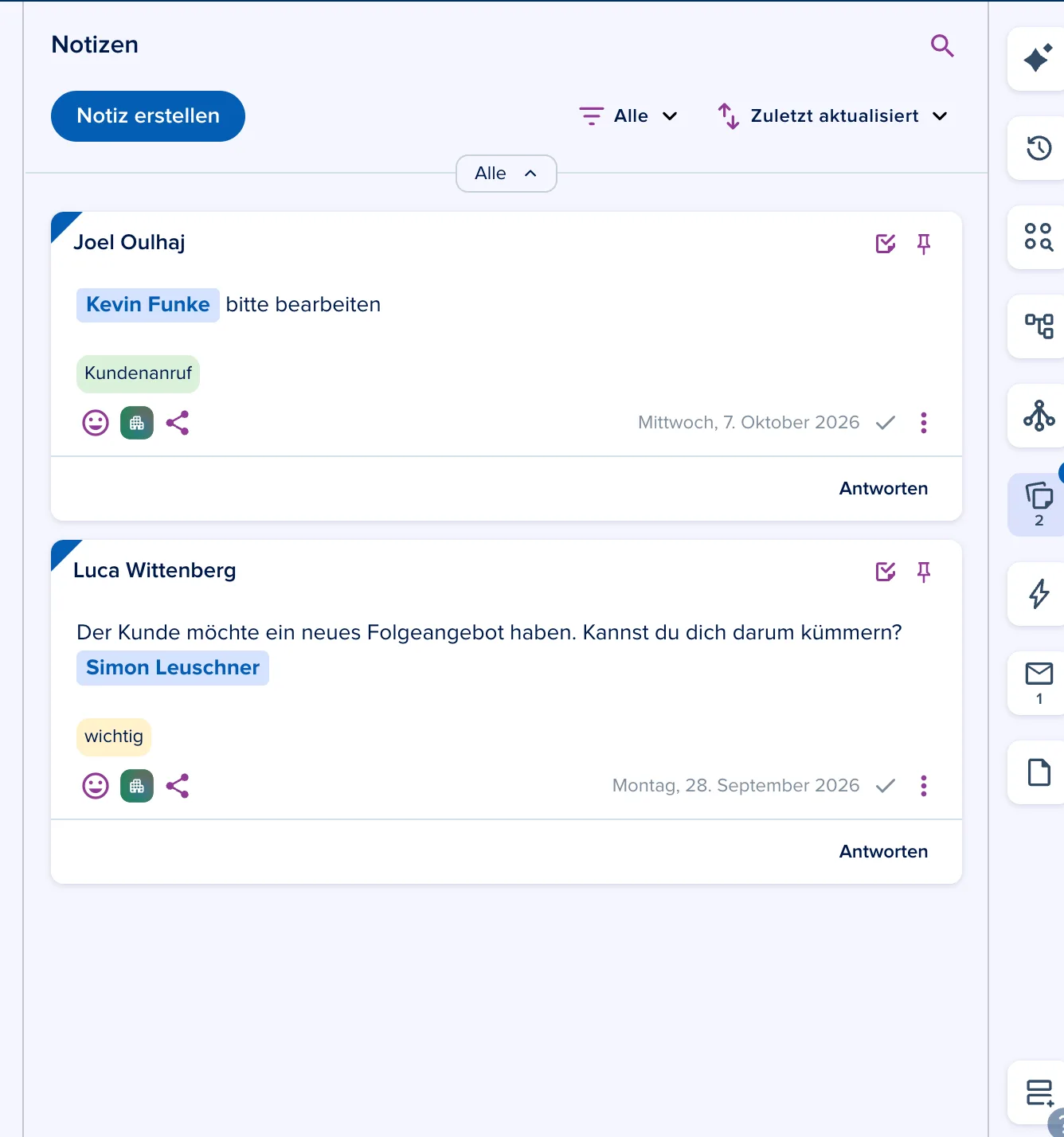
| Antworten | Klicke unten rechts in der Notiz auf Antworten. Alle Antworten findest du unter x Antworten. Die Verfasserin der Notiz wird benachrichtigt. |
| Mit Emoji reagieren | Klicke auf das Emoji-Symbol an der Notiz und wähle eine Reaktion, zum Beispiel ein Häkchen für „gesehen“. Fährst du mit der Maus über eine Reaktion, siehst du, wer sie gesetzt hat. |
| Pinnen | Klicke auf das Pin-Symbol oder im Menü (⋮) auf Pinnen. Die Notiz steht dann oben unter Angepinnt. Mit dem Widget Angepinnte Notizen aus dem Entity Builder erscheint sie sogar direkt auf der Entität. |
| Lesestatus | Ungelesene Notizen haben eine blaue Ecke, der Tab zeigt einen Zähler. Öffnen oder Antworten markiert als gelesen; über das Häkchen oder das Menü (⋮) setzt du eine Notiz wieder auf ungelesen. Fahre über das Häkchen, um zu sehen, wer die Notiz gelesen hat. |
| Bearbeiten | Menü (⋮) → Bearbeiten. Anhänge lassen sich nachträglich ändern, außer bei Notizen, die mit einem Partner geteilt sind. |
| Löschen | Menü (⋮) → Löschen. Die Notiz und alle Antworten werden endgültig gelöscht. |
| Mit Partnern teilen | Über das Teilen-Symbol an der Notiz, sofern der Partner Zugriff auf die Entität hat. Siehe Notizen mit Partnern teilen. |
Tipp
Aktiviere unter Mein Konto → Benachrichtigungen → Kommunikation die Optionen Erwähnungen in Notizen und Antworten auf Kommentare in Notizthreads, damit dir keine Rückfrage entgeht.
Notizen sortieren und suchen
-
Sortieren: Über das Sortier-Symbol neben dem Suchfeld wählst du Erstellt am, Aktualisiert am oder Ungelesen (ungelesene Notizen zuerst). Deine Auswahl bleibt gespeichert.
-
Im Tab suchen: Das Suchfeld findet Freitext, Labels und Namen der Verfassenden.
-
Plattformweit suchen: Über die globale Suche findest du Notizen über alle Entitäten hinweg. Alle Notizen auf einen Blick zeigt die Notizübersicht.
Tipp
Ist die Seitenleiste zu schmal, ziehe sie am Rand auf die gewünschte Breite.
Notizen in der Konfiguration: Journey Builder und Workflow Builder
Auch Konfigurationen haben eine Geschichte: Warum wurde ein Schritt eingebaut, was wurde beim letzten Kundenwechsel geändert, worauf muss die Kollegin beim Übernehmen achten? Dafür gibt es im Journey Builder und im Workflow Builder ein eigenes Notizen-Panel, direkt an der Konfiguration.
-
Öffne die Journey im Journey Builder oder den Workflow im Workflow Builder.
-
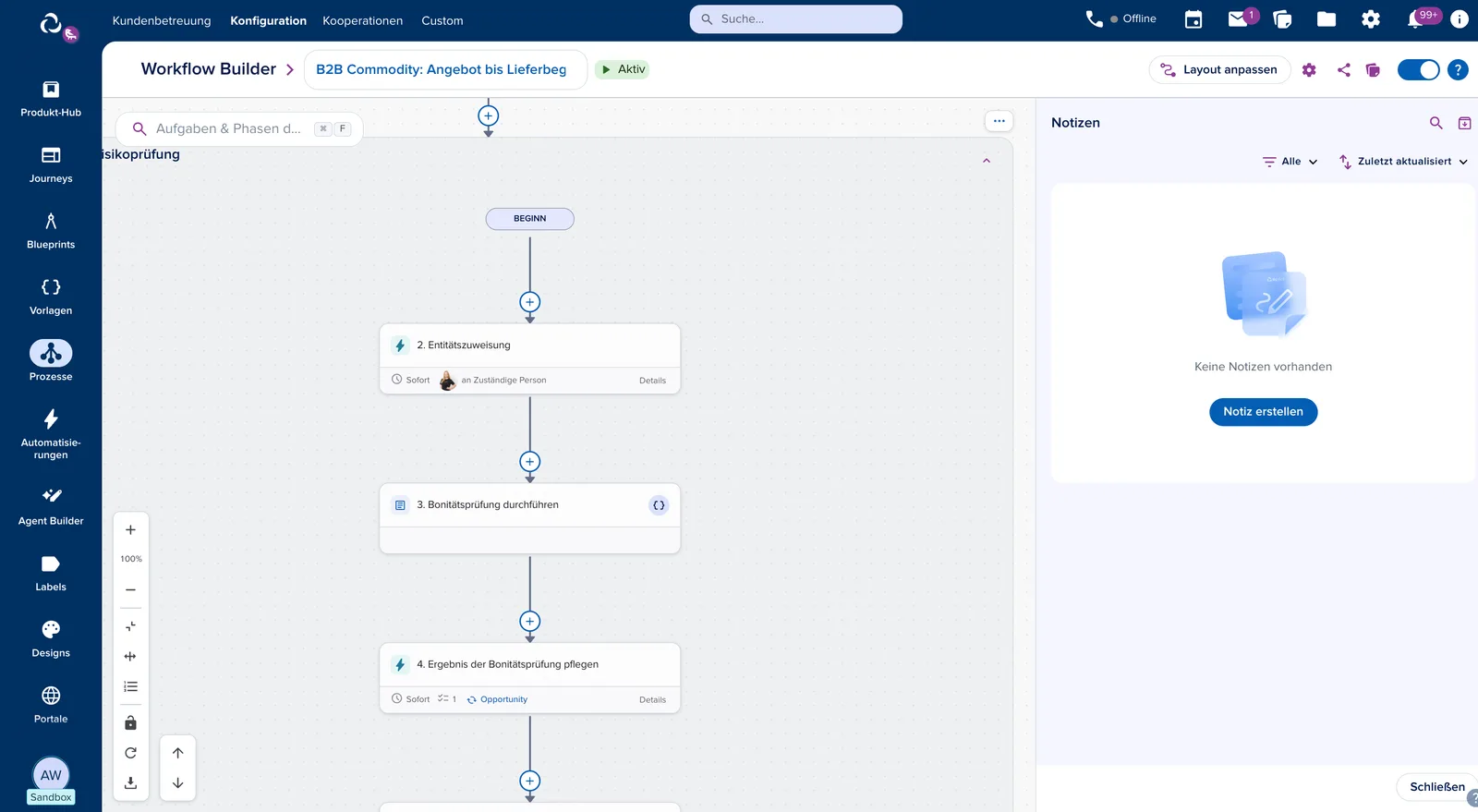
Klicke auf Notizen: im Journey Builder rechts oberhalb der Vorschau, im Workflow Builder über das Notizen-Symbol oben rechts neben dem Teilen-Symbol.
-
Klicke im Panel auf Notiz erstellen, schreibe die Notiz und bestätige mit Notiz erstellen.
Formatierung, @-Erwähnungen, Labels, Antworten und Reaktionen funktionieren wie bei Notizen auf Entitäten. Diese Notizen bleiben an der Konfiguration und sind für niemanden außerhalb deiner Organisation sichtbar. Über Archivierte Notizen anzeigen blendest du erledigte Notizen aus und bei Bedarf wieder ein.
Typische Anwendungsfälle
-
Nach einem Kundenanruf erstellst du ein Telefonprotokoll auf der Opportunity und erwähnst den Projektmanager, der den Termin übernimmt.
-
Der Monteur hängt an der Workflow-Aufgabe „Vor-Ort-Termin“ drei Fotos vom Zählerschrank an; die Innendienst-Kollegin reagiert mit einem Daumen hoch.
-
Eine angepinnte Notiz „Kunde nur vormittags erreichbar“ erscheint über das Widget direkt auf dem Kontakt.
-
Im Workflow Builder dokumentiert der Admin per Notiz, warum die Verzweigung „Sparte prüfen“ parallel läuft, damit die Vertretung es nicht zurückbaut.