
Zuständigkeiten im Workflow festlegen
Ein Workflow läuft nur rund, wenn klar ist, wer was erledigt. Im Workflow Builder legst du Zuständigkeiten auf drei Ebenen fest: Workflow, Phase und Aufgabe. Das geht fest an Personen und Gruppen oder dynamisch über Felder der Entität. Außerdem kann ein Workflow die Entität selbst zuweisen oder im Team verteilen. Wie du im laufenden Workflow Aufgaben übernimmst oder weitergibst, zeigt Aufgaben übernehmen und Zuweisung ändern.
Voraussetzung
Für dynamische Zuweisungen braucht die Entität ein Attribut vom Typ Nutzerbeziehung, zum Beispiel „Projektmanager“. Du legst es im Entity Builder an. Siehe Wer ist zuständig? Zuweisungen in epilot.
Die richtige Ebene wählen
| Ebene | Weise hier zu, wenn … | Beispiel |
|---|---|---|
| Workflow | … eine Person oder Gruppe den gesamten Vorgang verantwortet. | Gruppe „Kundenservice“ für den Service-Workflow. |
| Phase | … ein Abschnitt in einen Verantwortungsbereich fällt. | Innendienst für die Phase „Angebotsphase“. |
| Aufgabe | … ein einzelner Schritt eine bestimmte Person braucht. | Projektmanager für „Technische Prüfung“. |
Aufgaben fest zuweisen
-
Öffne den Workflow im Workflow Builder und wähle Workflow (Zahnrad), Phase oder Aufgabe.
-
Wähle unter Zuständige Person eine oder mehrere Personen oder Gruppen.
-
Klicke auf Speichern. Die Zuweisung gilt für alle Workflows, die danach gestartet werden.
Dynamische Zuweisung über Entitätsfelder
Statt dieselbe Person im Workflow und auf der Entität doppelt zu pflegen, koppelst du die Zuweisung an ein Feld der Entität. Ändert sich der Wert im Feld, folgt der Workflow.
-
Öffne im Workflow Builder die Ebene, die du zuweisen möchtest.
-
Wechsle unter Zuständige Person auf den Tab Variable.
-
Wähle das Quellfeld: ein Attribut vom Typ Nutzerbeziehung wie Zuständige Person oder das Feld Geteilt mit.
-
Klicke auf Speichern.
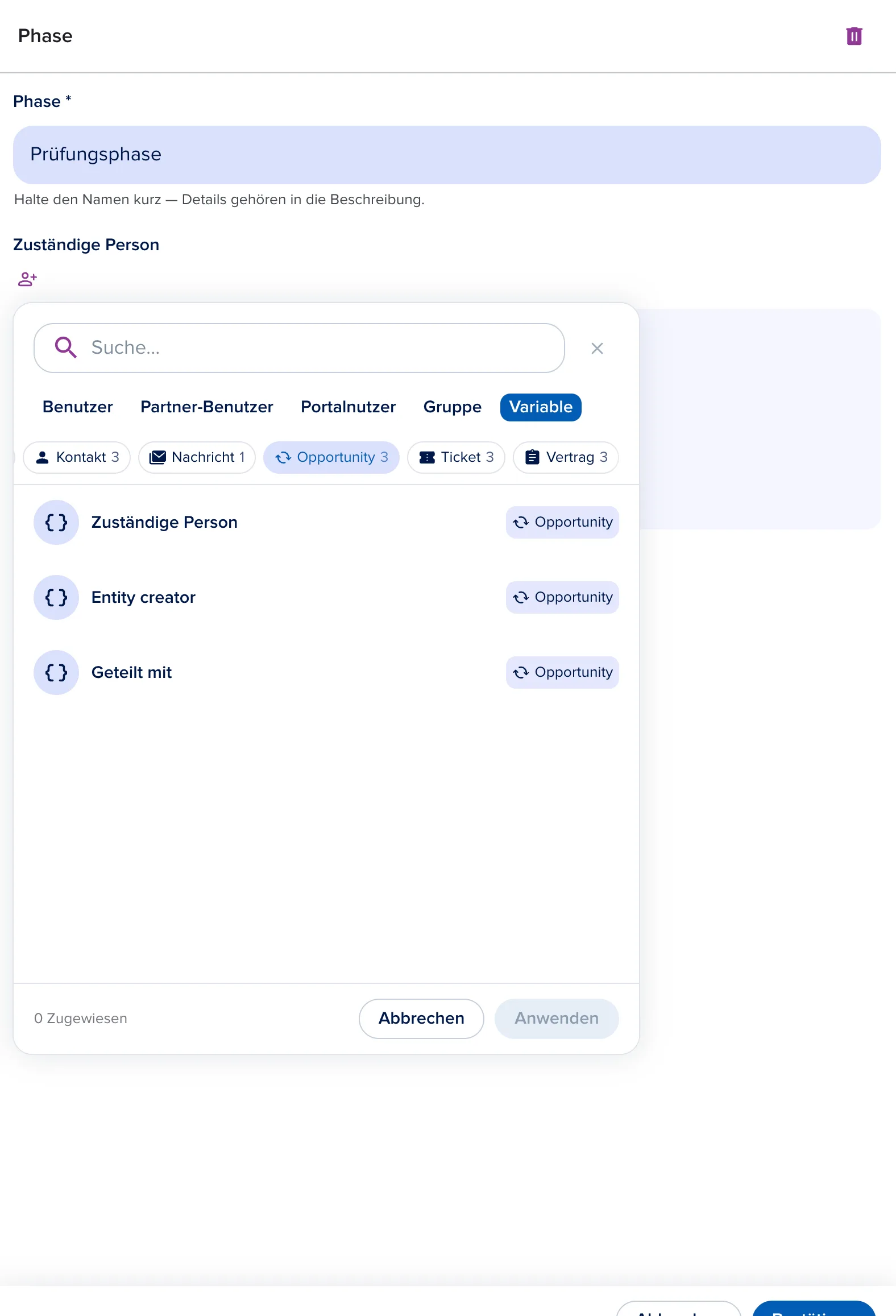
| Quelle | Wer bekommt die Aufgabe | Typischer Einsatz |
|---|---|---|
| Attribut vom Typ Nutzerbeziehung | Die Person oder Gruppe, die im Feld der Entität steht. | Projektmanager, verantwortlicher Sachbearbeiter, Energieberater. |
| Geteilt mit | Alle, mit denen die Entität geteilt ist, auch Partner. | Partner erledigt eine ganze Phase, zum Beispiel die Installation. Siehe Aufgaben an Partner übergeben. |
Ist das Feld beim Start leer oder ändert sich sein Wert später, passt der laufende Workflow die Zuweisung an. Was dabei genau passiert, zeigt Aufgaben übernehmen und Zuweisung ändern.
Tipp
Du kannst pro Ebene unterschiedliche Quellen wählen, zum Beispiel die Phase an „Projektmanager“ koppeln und einzelne Aufgaben an „Geteilt mit“.
Automatisch zuweisen mit der Aufgabe „Zuweisen“
Die Zuständigkeiten oben gelten für Workflow, Phase und Aufgabe. Soll der Workflow zusätzlich ein Feld auf der Entität befüllen, zum Beispiel den Projektmanager der Opportunity, nutzt du die automatisierte Aufgabe Zuweisen.
-
Lege im Workflow Builder eine automatisierte Aufgabe mit der Aktion Zuweisen an.
-
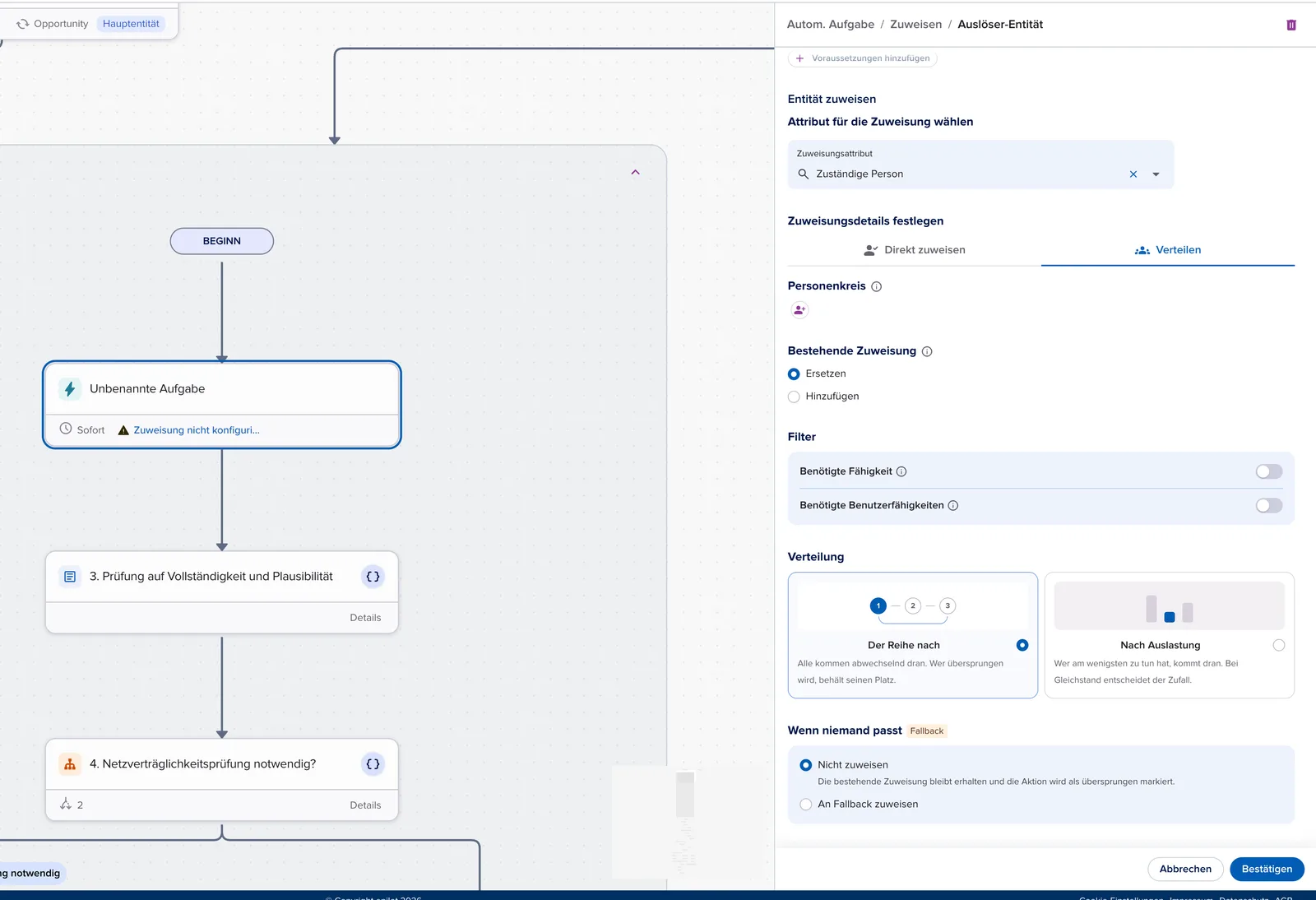
Wähle unter Zuweisungsattribut das Feld, das befüllt werden soll, zum Beispiel Zuständige Person oder ein eigenes Feld vom Typ Nutzerbeziehung.
-
Wähle den Tab Direkt zuweisen oder Verteilen (siehe unten).
-
Lege unter Bestehende Zuweisung fest, ob die neue Person die bisherige ersetzt (Ersetzen) oder ergänzt (Hinzufügen).
-
Klicke auf Bestätigen und speichere den Workflow.
Direkt zuweisen
Unter Zuweisen an wählst du, wer bei jeder Ausführung eingetragen wird:
-
Benutzer oder Gruppe aus deiner Organisation.
-
Partner-Benutzer: Mitarbeitende einer Partnerorganisation. Die Zuweisung teilt die Entität nicht mit dem Partner. Ist sie nicht geteilt, weist die Entitätsseite unter den Zuständigen darauf hin. Teile die Entität deshalb vorher, zum Beispiel mit der Aufgabe Entität teilen.
-
Variable: eine Person, die sich aus dem Vorgang ergibt, zum Beispiel Zuständige Person, Entity creator (die Person, die die Entität angelegt hat, etwa die Kollegin, die ein Ticket erfasst) oder Geteilt mit (alle, mit denen die Entität geteilt ist). Je nach Auslöser stehen weitere Variablen zur Verfügung, etwa die Person, die eine Journey abgeschickt hat (auch Partner-Benutzer aus einer anderen Organisation), oder die zuständige Person des E-Mail-Verlaufs.
Verteilen
Statt einer festen Person wählt epilot bei jeder Ausführung genau eine Person aus einem Kreis aus:
-
Lege unter Personenkreis mehrere Benutzer und Gruppen fest.
-
Grenze den Kreis bei Bedarf über Filter ein: Benötigte Fähigkeit berücksichtigt nur Personen, deren Fähigkeiten zu den Labels der Entität passen; über Kategorie hinzufügen beschränkst du den Abgleich auf bestimmte Kategorien. Benötigte Benutzerfähigkeiten berücksichtigt nur Personen mit den Fähigkeiten, die du über Fähigkeit hinzufügen auswählst.
Fähigkeiten pflegst du im Nutzerprofil: Öffne unter Konfiguration > Zugriffsverwaltung > Nutzer die Person, wechsle auf den Tab Fähigkeiten und klicke auf Fähigkeitskategorien verwalten. Dort ordnest du der Person Label-Familien zu, zum Beispiel Sparten oder Sprachen.
-
Wähle die Verteilung: Der Reihe nach (alle kommen abwechselnd dran, wer übersprungen wird, behält seinen Platz) oder Nach Auslastung (wer am wenigsten zu tun hat, kommt dran; bei Gleichstand entscheidet der Zufall).
-
Lege unter Wenn niemand passt fest, ob Nicht zuweisen (die bestehende Zuweisung bleibt, die Aufgabe wird als übersprungen markiert) oder An Fallback zuweisen gilt. Bei An Fallback zuweisen wähle, an wen stattdessen zugewiesen wird.
Typische Anwendungsfälle
-
Alle Aufgaben der Phase „Projektabwicklung“ hängen am Feld „Projektmanager“. Wechselt die Projektleitung, aktualisierst du nur das Feld auf der Opportunity.
-
Die Installationsphase ist über „Geteilt mit“ dem Partner zugewiesen, der den Auftrag bekommen hat.
-
Der Service-Workflow ist der Gruppe „Kundenservice“ zugewiesen. Wer eine Anfrage bearbeitet, übernimmt sie selbst.
-
Neue Tickets verteilt der Workflow mit Zuweisen nach Auslastung im Team Kundenservice, gefiltert nach der passenden Fähigkeit.
Verwandte Artikel
-
Entitäten automatisch per Workflow-Aufgabe mit Partnern teilen