
Sichtbarkeit: Workflows sichtbar oder im Hintergrund ausführen
Nicht jeder Workflow muss überall sichtbar sein. Ein Vertriebsprozess mit Aufgaben gehört auf die Opportunity; eine reine Automatisierungskette, die nur Daten weiterreicht oder Partner benachrichtigt, stört dort eher. Unter Ausführung & Sichtbarkeit legst du fest, auf welcher Entität ein Workflow läuft, wo er angezeigt wird und ob er im Hintergrund bleibt.
Voraussetzung
Der Workflow hat mindestens einen Auslöser. Siehe Workflow erstellen: Auslöser und Einstellungen.
Ausführung & Sichtbarkeit öffnen
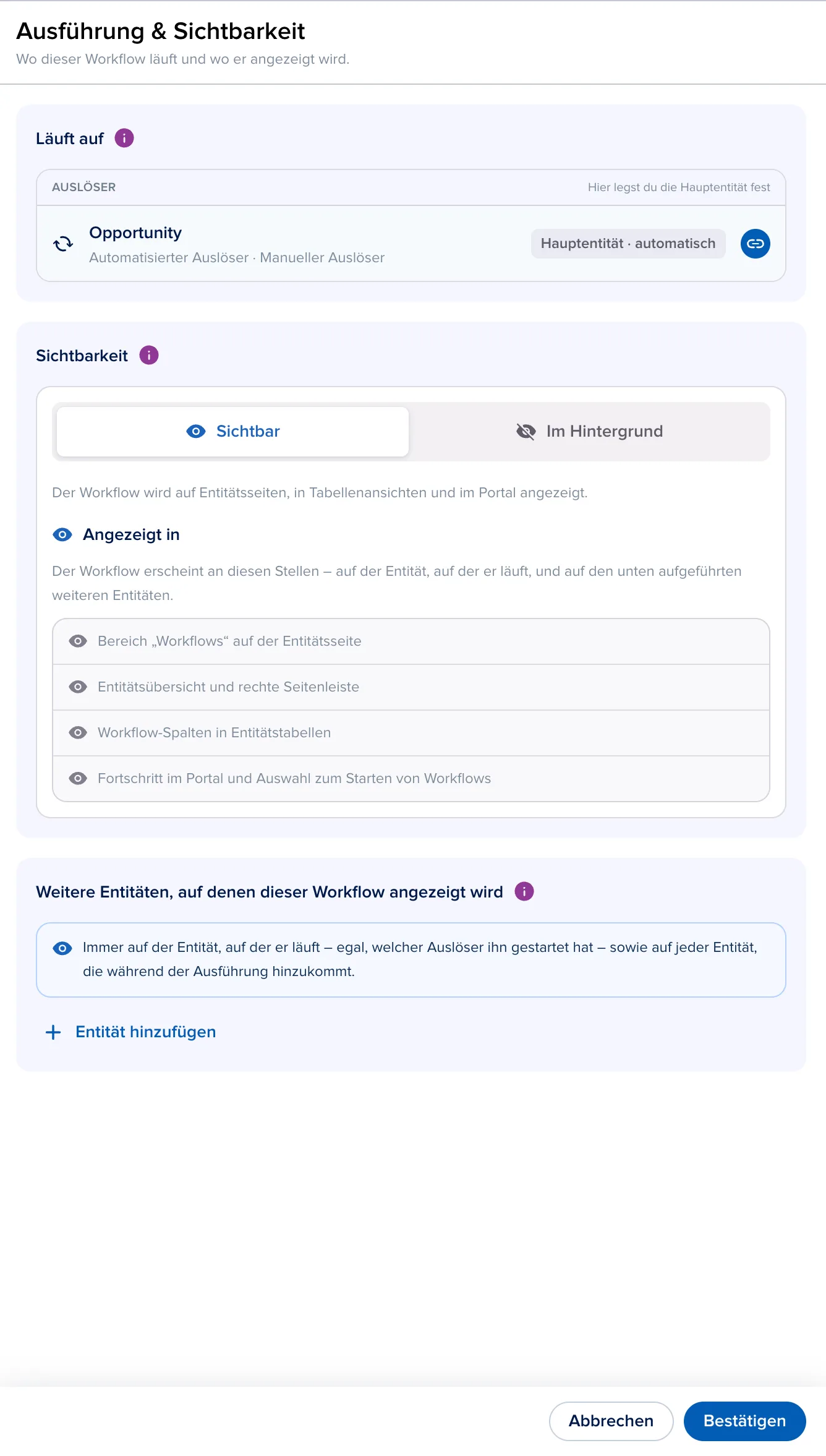
Öffne den Workflow im Workflow Builder und klicke oben rechts auf Ausführung & Sichtbarkeit. Änderungen übernimmst du mit Bestätigen und speicherst dann den Workflow.
Wo der Workflow läuft
Unter Läuft auf siehst du alle Auslöser des Workflows mit ihrer Entität. Eine davon ist die Hauptentität, auf der jede Ausführung läuft; bei nur einem Auslöser ist das automatisch dessen Entität. Wie du bei mehreren Auslösern die Hauptentität festlegst, liest du in Mehrere Auslöser: einen Workflow auf verschiedenen Wegen starten.
Sichtbarkeit wählen
| Option | Was passiert |
|---|---|
| Sichtbar | Der Workflow erscheint im Bereich Workflows der Entitätsseite, in der Entitätsübersicht und der rechten Seitenleiste, in den Workflow-Spalten der Entitätstabellen sowie im Portal als Fortschritt und in der Auswahl zum Starten von Workflows. |
| Im Hintergrund | Der Workflow wird an keiner dieser Stellen angezeigt. Er läuft trotzdem, verändert seine Entitäten wie gewohnt, und seine Ausführungen werden erfasst. Geeignet für Abläufe, die ohne Handarbeit auskommen, zum Beispiel automatisches Teilen mit Partnern, Zuweisen oder Benachrichtigen. |
Gut zu wissen
Hintergrund-Workflows sind nicht verschwunden. Wer nachsehen muss, was ein Hintergrund-Workflow getan hat, blendet ihn auf der Entität ein (siehe unten). Für Abläufe mit manuellen Aufgaben oder Freigaben ist Sichtbar die bessere Wahl, damit niemand eine Aufgabe übersieht.
Auf weiteren Entitäten anzeigen
Ein sichtbarer Workflow erscheint immer auf der Entität, auf der er läuft, egal welcher Auslöser ihn gestartet hat, und auf jeder Entität, die während der Ausführung hinzukommt. Soll er zusätzlich auf verknüpften Entitäten erscheinen, zum Beispiel ein Ticket-Workflow auf dem Kontakt des Kunden, legst du dafür eine Regel an:
-
Klicke unter Weitere Entitäten, auf denen dieser Workflow angezeigt wird auf Entität hinzufügen.
-
Wähle unter Verknüpft mit, wo die Suche beginnt, zum Beispiel bei der Hauptentität.
-
Wähle unter Entität den Entitätstyp, auf dem der Workflow zusätzlich erscheinen soll, zum Beispiel Kontakt.
-
Grenze die Suche bei Bedarf über Beziehungslabel ein, zum Beispiel nur auf den Kontakt mit dem Label „Kunde“. Ohne Label zählt jede Beziehung.
-
Aktiviere optional Auch in die Ausführung aufnehmen. Dann können Bedingungen und Automatisierungen die gefundene Entität verwenden. Das gilt nur, wenn genau eine Entität gefunden wird; auf die Anzeige hat es keinen Einfluss.
-
Klicke auf Regel speichern.
Willst du eine Ebene weiter suchen, etwa vom Ticket über den Kontakt zur Firma, speichere die erste Regel und lege eine zweite an, die bei dem ansetzt, was die erste findet.
In der Ausführung
-
Sichtbare Workflows bearbeitest du wie gewohnt in der Seitenleiste oder auf dem Board. Öffnest du den Workflow auf einer weiteren Entität, zum Beispiel auf dem Kontakt, arbeitest du trotzdem im Workflow der Hauptentität: Erledigst du dort eine Aufgabe, ist sie auch auf dem Ticket erledigt. Siehe Workflow starten und Aufgaben bearbeiten.
-
Hintergrund-Workflows erscheinen standardmäßig nicht. Um eine Ausführung zu sehen, öffne auf der Entität die Seitenleiste Workflows und aktiviere Workflows im Hintergrund anzeigen.
-
Im Portal erscheinen nur sichtbare Workflows. Ob Endkunden oder Installateure den Fortschritt sehen, steuerst du zusätzlich über Fortschritt im Portal anzeigen in den Workflow-Einstellungen.
Typische Anwendungsfälle
-
Ein Hintergrund-Workflow teilt jede neue Opportunity einer Region automatisch mit dem zuständigen Installateur und weist sie dem Projektmanager zu.
-
Der Service-Workflow läuft auf dem Ticket und wird zusätzlich auf dem Kontakt mit dem Beziehungslabel „Kunde“ angezeigt, damit der Kundenservice den Stand direkt beim Kunden sieht.
-
Ein Installateur ist als Kontakt und als Firma angelegt. Der Workflow erscheint auf beiden, sodass er von beiden Seiten aus bearbeitet werden kann.