
Journey Blöcke auf einen Blick
Hier findest du alle Journey-Blöcke auf einen Blick – sortiert wie im Blockmenü des Journey Builders. Zu jedem Block siehst du kurz, wofür du ihn nutzt, und kommst mit einem Klick zur Anleitung.
Dieser Artikel hilft dir, den passenden Block für deine Journey zu finden.
Hinweis
Blöcke mit dem Zusatz Beta befinden sich noch in Entwicklung. Die Blöcke Entitätssuche und Attribut-Editor werden durch den Block Karten ersetzt – nutze für neue Journeys den Block Karten.
So funktioniert's
Im Journey Builder klickst du rechts unter Blöcke auf Block hinzufügen und wählst einen Block aus einer der Kategorien unten. Wie du Blöcke einrichtest und welche Einstellungen alle Blöcke gemeinsam haben, liest du im Artikel Verwendung von Journey Blöcken.
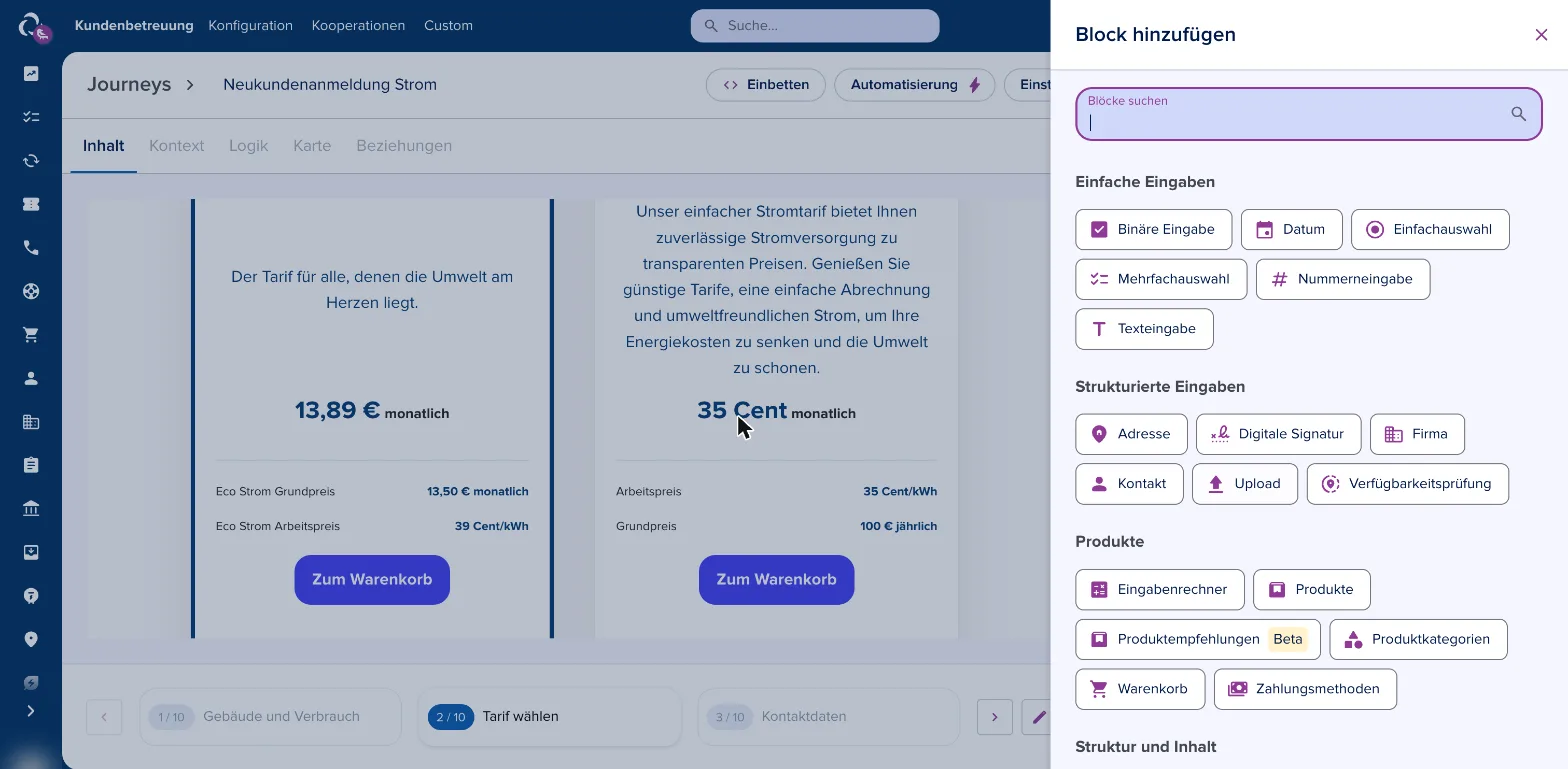
Alle Blöcke nach Kategorie
Einfache Eingaben
| Block | Wofür du ihn nutzt |
|---|---|
| Binäre Eingabe | Eine Ja/Nein-Frage oder Checkbox, zum Beispiel „Die Rechnungsadresse stimmt mit der Lieferadresse überein.“ |
| Datum | Ein Datum oder Zeitraum, zum Beispiel der gewünschte Liefertermin. |
| Einfachauswahl | Eine Option aus mehreren, zum Beispiel die Art des Gebäudes oder der bisherige Lieferant. |
| Mehrfachauswahl | Mehrere Optionen gleichzeitig, zum Beispiel vorhandene Anlagen wie PV und Wallbox. |
| Nummerneingabe | Eine Zahl mit Einheit, zum Beispiel der Jahresverbrauch in kWh. |
| Texteingabe | Freier Text, zum Beispiel eine Zählernummer oder eine Nachricht. |
Strukturierte Eingaben
| Block | Wofür du ihn nutzt |
|---|---|
| Adresse | Eine vollständige Adresse mit Adressvorschlägen, zum Beispiel die Lieferadresse. |
| Digitale Signatur | Eine Unterschrift direkt in der Journey, zum Beispiel für einen Auftrag. |
| Firma | Die Daten von Geschäftskunden, zum Beispiel Firmenname und Handelsregisternummer. |
| Kontakt | Die persönlichen Daten deiner Kunden, zum Beispiel Name, E-Mail und Geburtsdatum. |
| Upload | Dateien und Fotos, zum Beispiel ein Foto des Zählers. |
| Verfügbarkeitsprüfung | Prüft, ob du an einer Postleitzahl oder Adresse liefern kannst. |
Produkte
| Block | Wofür du ihn nutzt |
|---|---|
| Eingabenrechner | Rechnet einen Gesamtbedarf aus mehreren Positionen aus, zum Beispiel die Leistung für einen Hausanschluss. |
| Produkte (Produktauswahl) | Zeigt Produkte aus dem Produkt-Hub als Kacheln zur Auswahl, zum Beispiel deine Stromtarife. |
| Produktempfehlungen | Empfiehlt passende Produkte zu früheren Antworten. Beta |
| Produktkategorien | Zeigt Produkte nach Kategorien gruppiert, zum Beispiel Strom, Gas und Wärme. |
| Warenkorb | Fasst die gewählten Produkte mit Preisen zusammen, auf Wunsch mit Aktionscode. |
| Zahlungsmethoden | Fragt die Zahlungsart ab, zum Beispiel SEPA-Lastschrift oder Überweisung. |
Struktur und Inhalt
| Block | Wofür du ihn nutzt |
|---|---|
| Abschluss | Die letzte Seite nach dem Absenden, zum Beispiel mit einer Danke-Nachricht. |
| Aktions-Buttons | Schaltflächen zum Weitergehen und Absenden. |
| Bild | Ein Bild, zum Beispiel eine Grafik, die erklärt, wo der Zähler zu finden ist. |
| Einwilligungen | Checkboxen für AGB, Datenschutz und Marketing-Einwilligungen. |
| Hyperlink-Button | Ein Button, der eine Webseite oder eine andere Journey öffnet. |
| Karten | Bestehende Einträge aus epilot als auswählbare Karten, zum Beispiel die Verträge eines Kunden. Beta |
| PDF-Zusammenfassung der Eingaben | Ein Download-Link für eine PDF-Zusammenfassung der Angaben. |
| Textblock | Formatierter Text, zum Beispiel ein Hinweis zu den nächsten Schritten. |
| Zusammenfassung der Eingaben | Eine Übersicht aller Angaben vor dem Absenden. |
Erweitere Blöcke
| Block | Wofür du ihn nutzt |
|---|---|
| Authentifizierung | Anmeldung und Registrierung im Kundenportal direkt in der Journey. |
| Datum des Vertragsbeginns | Der gewünschte Vertragsbeginn mit Regeln für frühestmögliche Termine. Beta |
| Eigener API & SDK Block | Ein eigener Block, den dein Team mit dem epilot SDK entwickelt. |
| PV-Dach Navigator | Plant eine PV-Anlage auf Basis der Dachfläche. |
| Zählerstandsablesung | Zählerstände erfassen, zum Beispiel für eine Zählerstandsmeldung. |
Installierte Apps
Ganz unten im Blockmenü stehen die Blöcke der Apps, die deine Organisation installiert hat – im Format App-Name: Block-Name, zum Beispiel ein Fördermittel-Rechner. Wie du eine App mit Journey-Block findest und den Block einrichtest, liest du im Artikel App-Blöcke in Journeys.
Gruppen und Produkte
Wie du Blöcke zusammenfasst und Angaben wiederholen lässt, liest du im Artikel Gruppen und wiederholbare Gruppen. Wie Produkte, Preise und Rabatte in der Journey zusammenspielen, zeigt dir Produkte und Preise in Journeys.
Wann sehe ich einen Block nicht?
Manche Blöcke stehen nur unter bestimmten Voraussetzungen im Blockmenü:
-
Eigener API & SDK Block: Erscheint nur, wenn der Block für deine Organisation aktiviert ist. Wende dich an epilot, um ihn freischalten zu lassen.
-
Zählerstandsablesung: Erscheint nur, wenn in deiner Organisation die Einstellungen für Zähler und Zählerstände aktiviert sind.
-
PV-Dach Navigator: Erscheint nur, wenn deine Organisation die passende Lizenz hat.
-
Authentifizierung: Der Block ist ausgegraut, wenn er sich nicht hinzufügen lässt. Fährst du mit der Maus darüber, siehst du den Grund: Aktiviere ein Portal, um diesen Block zu nutzen. oder Pro Journey kann nur ein Authentifizierungsblock hinzugefügt werden.